Descarga la beta de Montia
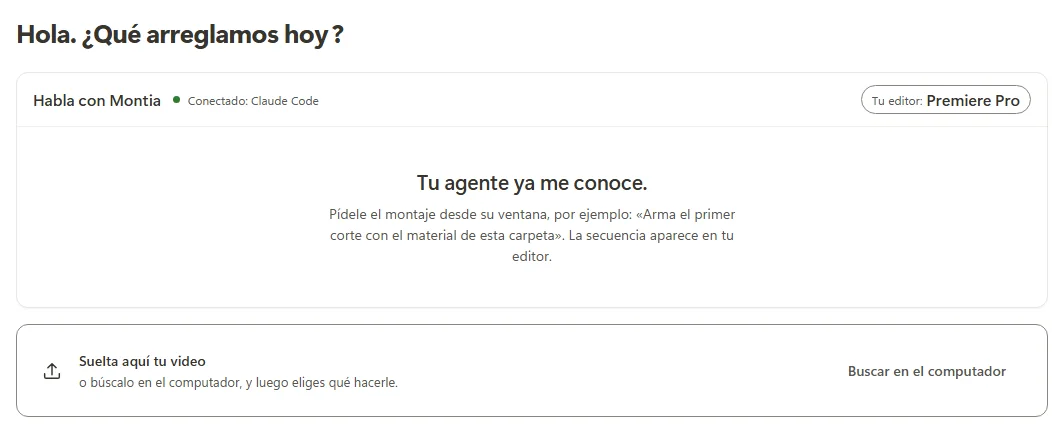
Un asistente para editar video con IA, en tu computador con Windows. Le pides a tu agente de IA lo que quieres —cortar silencios, quedarte con lo mejor de cada toma, subtitular— y Montia hace lo mecánico. Hoy el montaje funciona con Premiere Pro; con otros editores, todavía no.
Es un programa de computador: no funciona en el celular.
Sin agente ni Premiere, te sirven cuatro arreglos rápidos: quitar el ruido de fondo, quitar el temblor, convertir el formato y sacar el audio. Se instala en tu carpeta de usuario, sin permisos de administrador, y no cambia tus videos ni tus proyectos.
Es una beta. Funciona, pero todavía se está probando: algo puede fallar. Montia nunca reemplaza tus archivos —lo que hace sale como copia o como secuencia nueva—, y si algo no te sale, nos ayudas mucho contándolo. Enviar sugerencias
Muy pronto
Estamos terminando la próxima versión. Escríbenos y te avisamos cuando esté lista.
- Versión
- La última publicada (beta)
- Sistema
- Windows 10 u 11
- Editor
- Premiere Pro, probado con la 2020; las más nuevas, todavía no. ¿Otra versión? Avísame
- Agente de IA
- Claude Code, Codex, Claude Desktop, para el montaje; lo cobra su proveedor. Los arreglos rápidos no lo necesitan
- Suma SHA-256
- Cómo comprobarla
- Precio
- Gratis mientras sea beta
- Privacidad
- Tu video no sale de tu equipo. Sí salen la transcripción, hacia tu agente, y los fallos técnicos, que se apagan en Ajustes. Si al instalar eliges «Instalar y enviar datos», Montia manda una vez por semana unos números de uso, sin tu nombre, tus videos ni tus archivos. Lo apagas cuando quieras en Ajustes, en «Ayudar a mejorar Montia». Qué sale y a quién
Montia se instala en un computador con Windows. Mándate el enlace y lo abres allá.
Los términos de uso son los de la beta, todavía sin la revisión final de un abogado.
Lo que necesitas
Hoy, en beta, funciona en Windows con Adobe Premiere Pro y tu agente de IA. Está probada con la versión 2020; con las más nuevas, todavía no. Con otros editores, todavía no funciona.
Para usar los cuatro arreglos rápidos basta con Windows.
| Sistema | Windows 10 u 11. No hay versión para Mac ni Linux. |
|---|---|
| Editor | Adobe Premiere Pro. Lo probamos con la 2020; con las más nuevas, todavía no. Tu versión sale en Premiere, en Ayuda → Acerca de Premiere Pro. Avísame cuando funcione con mi versión |
| Agente de IA | Un asistente de IA que puede usar programas de tu computador: Claude Code, Codex, Claude Desktop, instalado y con tu sesión iniciada. Lo que cueste lo cobra su proveedor, no Montia. Qué es un agente |
| Internet | Para descargar y para tu agente. Montia trabaja sin conexión. |
| Formatos | Probado con .mp4. Montia también reconoce .mov, .avi, .mkv, .m4v, .mpg, .mpeg y .wmv, pero con ellos todavía no se ha probado el montaje. Los arreglos rápidos aceptan además .webm, .mts y .m2t. |
| Idioma | La transcripción, hoy, solo en español. |
| Duración | Probado con material corto, de pocos minutos. |
De la descarga a tu primer corte
Se hace una sola vez. Cada paso tiene su guía con lo que puede salir mal.
Abre el instalador
Doble clic en
instalar.exey pulsa «Instalar». Montia se abre sola al terminar. GuíaConecta tu editor
Abre tu proyecto guardado y, en Montia, prueba la conexión desde Ajustes. Guía
Conecta tu agente
Un botón por agente en Ajustes, y eliges qué carpetas puede leer. Guía
Pide tu primer corte
«Usa Montia. Mira la carpeta… y arma lo mejor de cada toma.» La primera vez, hazlo en una copia del proyecto (Archivo → Guardar como). Guía
Comprueba la descarga
GitHub muestra la suma SHA-256 junto a cada archivo, en la página de cada versión.
No es obligatorio: sirve para estar seguro de que el instalador es el nuestro, tal cual.
Cómo comprobarla
Abre PowerShell en la carpeta donde quedó el instalador y escribe:
Get-FileHash .\instalar.exe -Algorithm SHA256
Compara el resultado con la suma publicada. Si no es idéntico, no abras el instalador y escríbenos.
«Windows protegió su PC»
Es normal y no significa que haya un virus. Pasa porque Montia todavía no lleva la firma de una empresa que Windows ya conozca. Solo si descargaste el instalador de esta página, pulsa «Más información» y después «Ejecutar de todas formas». Si te lo pasó otra persona y no sabes de dónde salió, no lo abras: escríbenos.
Las actualizaciones, en cambio, sí van firmadas por nosotros: Montia comprueba esa firma antes de instalarlas.
Si en cambio Windows dice que el Control inteligente de aplicaciones bloqueó el instalador, ese bloqueo no se puede saltar desde ahí. Escríbenos y te ayudamos.
Actualizar
Montia te avisa cuando hay una versión nueva. Si no te llega el aviso, descarga el instalador de nuevo desde esta página. Tus ajustes y tus trabajos se quedan como estaban. Más sobre actualizar
Desinstalar
Desde Configuración de Windows → Aplicaciones → Aplicaciones instaladas: busca Montia y pulsa Desinstalar. Tus videos y proyectos no se tocan. Más sobre desinstalar